[word_balloon id=”1″ position=”L” size=”M” balloon=”talk” name_position=”under_avatar” radius=”true” avatar_border=”false” avatar_shadow=”false” balloon_shadow=”true” avatar_hide=”false” box_center=”false”]自動売買EAトレーダーが日々のデータ分析に活用している無料ツールを紹介するよ![/word_balloon]
[word_balloon id=”3″ position=”R” size=”S” balloon=”talk” name_position=”under_avatar” radius=”true” avatar_border=”false” avatar_shadow=”false” balloon_shadow=”true” avatar_hide=”false” box_center=”false”]へー。毎日損益を見ているだけだったけど、データ分析までは考えてなかったよ。[/word_balloon]
[word_balloon id=”1″ position=”L” size=”M” balloon=”talk” name_position=”under_avatar” radius=”true” avatar_border=”false” avatar_shadow=”false” balloon_shadow=”true” avatar_hide=”false” box_center=”false”]自動売買EAに慣れてきた中級者以上の方におすすめだね。過去のトレードを振り返ったり、どの時期に負けていたか等をビジュアルで確認することが出来て便利なんだ。データ分析をする事でEAの特性を知るのにも役立つよ。ほとんどのトレーダーが使っているのがこのmyfxbookというツール。それではこの記事では新規登録方法を説明していくね。[/word_balloon]
myfxbookへのアクセスは下記のURLからいってみよう。
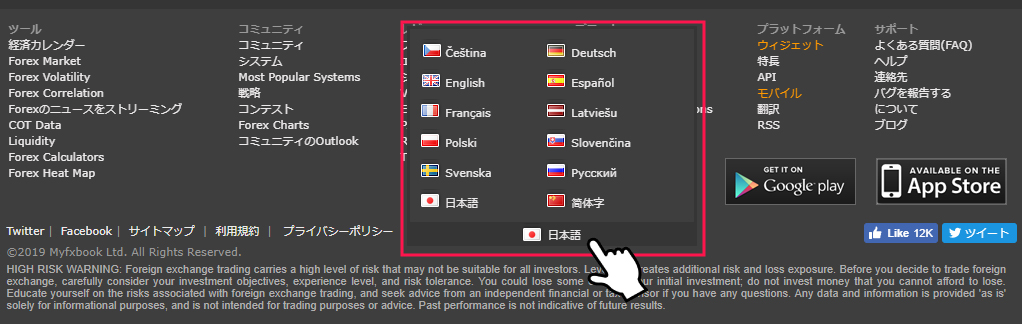
myfxbookを日本語化する
まず始めにWEBサイトのフッター(ページ下部)にある国旗をクリックし、日本語を選択する事でサイト全体が日本語になります。
(ところどころ翻訳がおかしな部分もあります…)
myfxbookに新規登録する
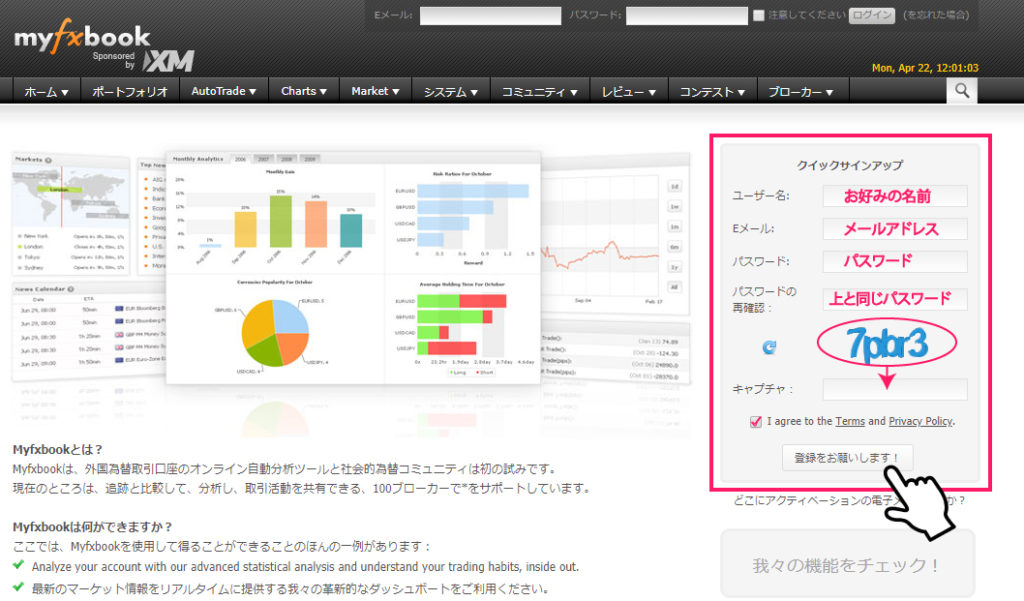
下記の画像を参考に新規登録の場合は、右側に必要事項を入力。
全て埋めたら画像のように登録をクリック。
送られてくるメールにあるURLにアクセスすれば登録完了!
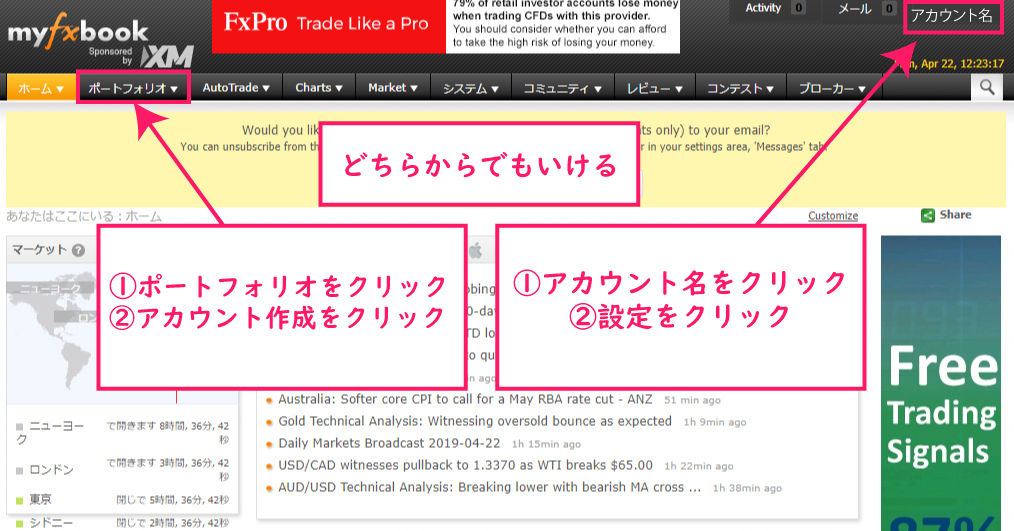
新規アカウントを作成する
下記の画像のように どちらからでもいいのでクリック
開いたページがこちら そのまま右下のアカウント作成をクリック
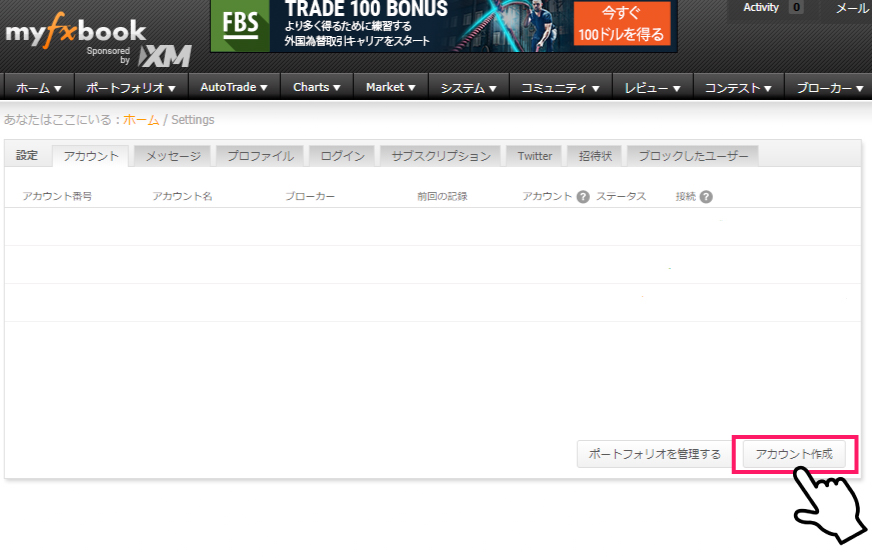
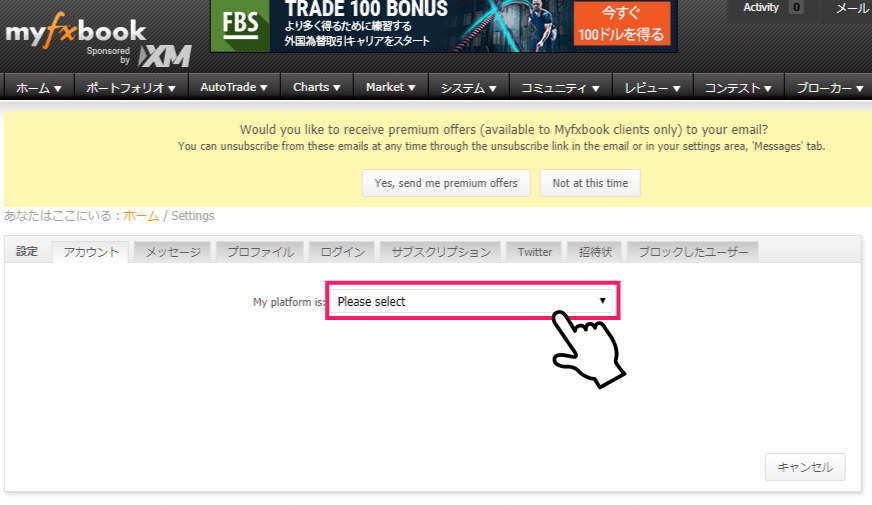
次に開いたページがこちら
Please select をクリック
この中から Meta Trader4(Auto Update) を選択する
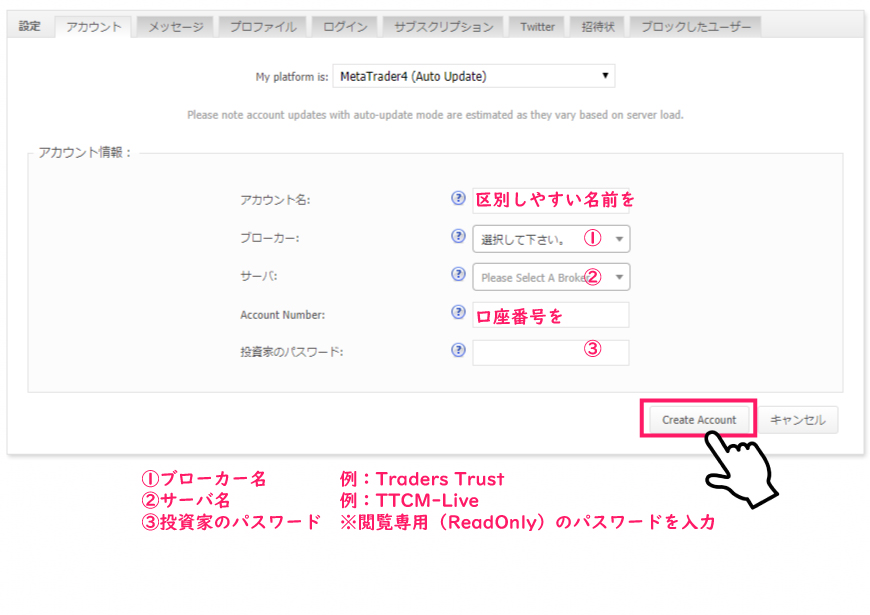
次に開いたページがこちら
画像のように登録したいMT4口座を入力し最後に Create Account をクリックする
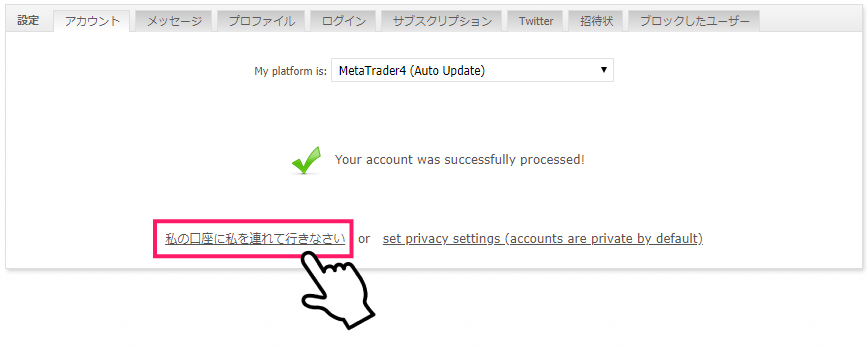
次にこちらの画面になりますが、下記のようにクリックすれば設定完了です!
お疲れさまでした(‘◇’)ゞ
登録完了後の画面がこちら 広告バナーが表示されますが『 右上の×をして閉じる 』
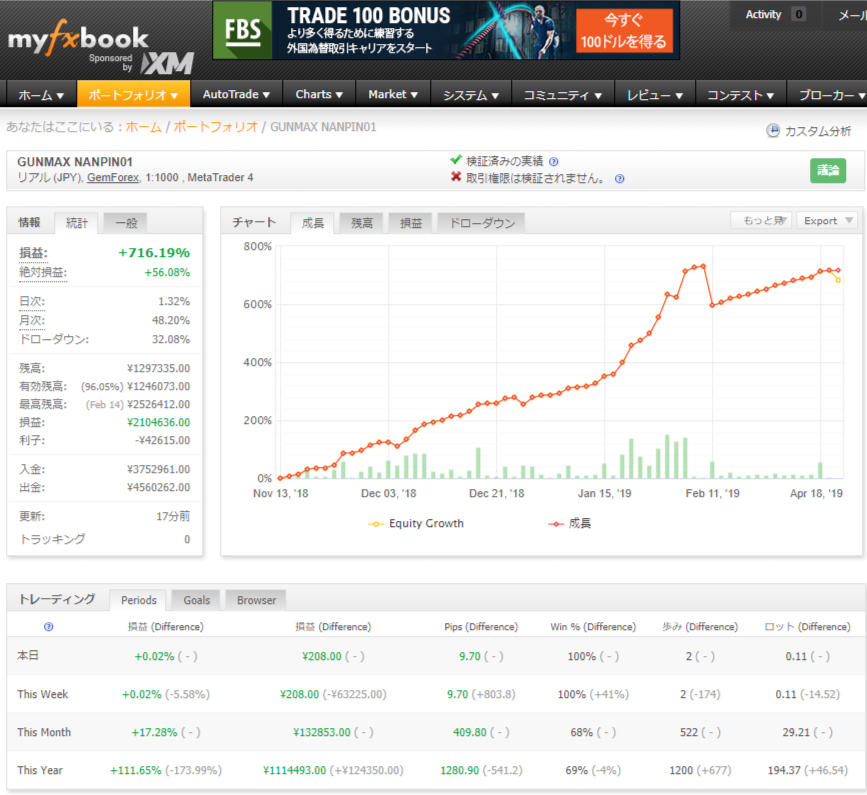
こちらはGUNMAXが使用している口座の1つです。
こんな感じであなたのトレードデータも分析できます。