
自動売買EAのバックテストを利用し、過去の相場ではどのようなパフォーマンスを発揮したかを簡易的に試すことが出来るバックテスト。
最近ではパラメータを自分好みに変更できる「 Angel Heart Lono 」や「 HANA – Dev.Edition 」などの自動売買EAが人気です。
パラメータの設定を変更する事で、発揮するパフォーマンスも変わってきます。
ここでは、バックテストを行う前の事前の準備として、正確なヒストリカルデータの入手先として、最も信頼できるAlpari社のヒストリカルデータの取得方法を解説していきます。
[word_balloon id=”1″ position=”L” size=”M” balloon=”talk” name_position=”under_avatar” radius=”true” avatar_border=”false” avatar_shadow=”false” balloon_shadow=”true” avatar_hide=”false” box_center=”false”]GUNMAXが検証に使用しているのが、Alpari社のヒストリカルデータを使ったバックテストです。[/word_balloon]
[word_balloon id=”3″ position=”R” size=”S” balloon=”talk” name_position=”under_avatar” radius=”true” avatar_border=”false” avatar_shadow=”false” balloon_shadow=”true” avatar_hide=”false” box_center=”false”]GogojungleでもAlpari社のヒストリカルデータでバックテストしている作者の方が多くいるね。[/word_balloon]
[word_balloon id=”1″ position=”L” size=”M” balloon=”talk” name_position=”under_avatar” radius=”true” avatar_border=”false” avatar_shadow=”false” balloon_shadow=”true” avatar_hide=”false” box_center=”false”]Alpari社のヒストリカルデータは、とにかく初心者の方でも簡単にダウンロードが出来て使いやすいのでおすすめです。また他社との比較において、データの信頼性にも安心感があります。[/word_balloon]
[word_balloon id=”3″ position=”R” size=”S” balloon=”talk” name_position=”under_avatar” radius=”true” avatar_border=”false” avatar_shadow=”false” balloon_shadow=”true” avatar_hide=”false” box_center=”false”]自動売買EA作者の方々も、こぞっておすすめをしている事からハリーもAlpari社のヒストリカルデータでバックテストがしたいな。[/word_balloon]
まずはAlpariに登録
AlpariのMT4をダウンロードするには、デモ口座を開設する必要がありますので、下記にて開設をします。
Alpariのホームページはこちら
デモ口座を開設する
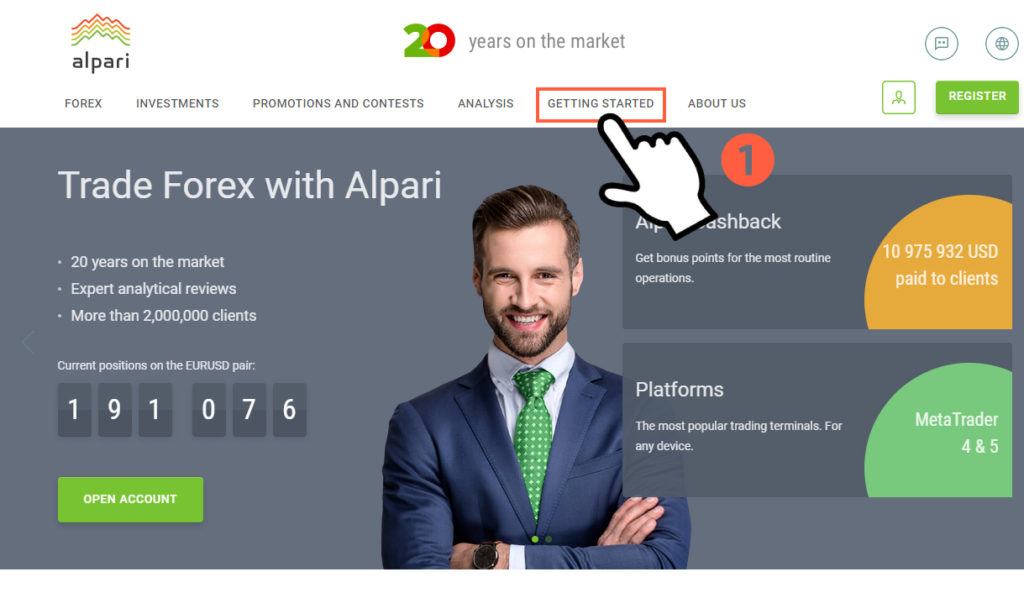
①『GETTING STARTED』をクリック
表示される『Demo Account』をクリック
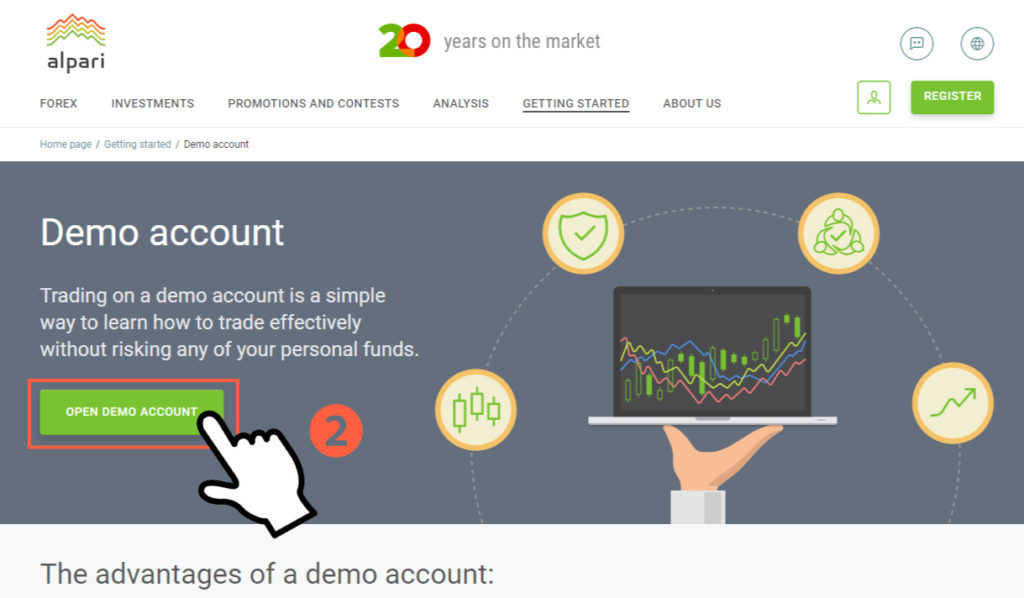
②『OPEN DEMO ACCOUNT』をクリック
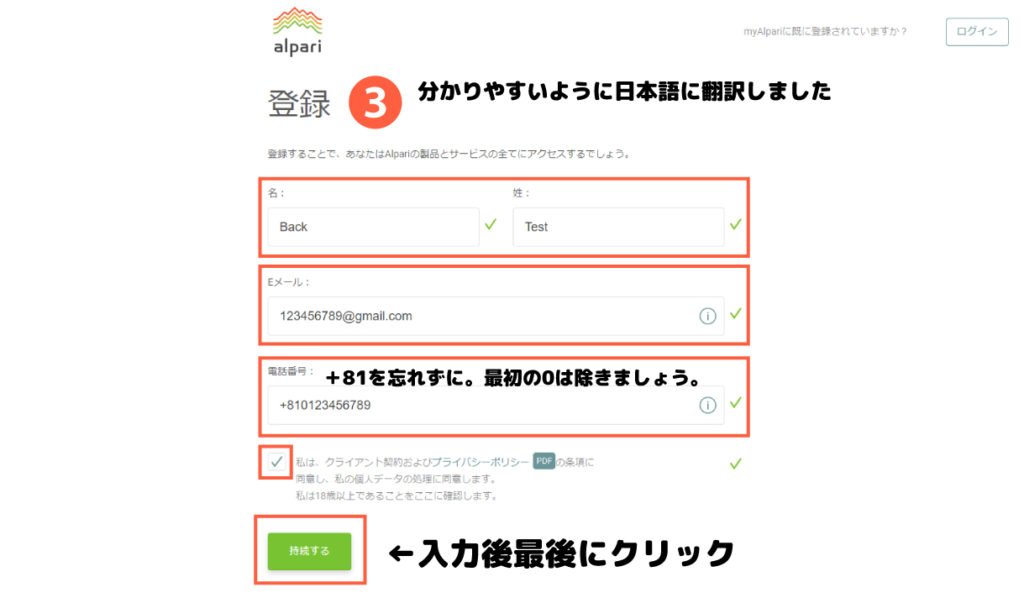
③下記のように必要事項を入力する。
④国は、自動的に日本となります。市町村を入力。日本語でも可。

⑤下記のようにSMSかEメールどちらかを選択し、コードを取得をクリック。届いた4ケタのコードを入力。
Eメールの場合、迷惑メールフォルダに振り分けられる可能性があるので確認を。

⑥画面が切り替わり、パスワードを変更する画面になります。
と同時にAlpariから件名がmyAlpari Registrationというメールも届きます。
こちらには、AlpariのウェブサイトにログインするためのIDとパスワードが記載されています。
メモ帳などにコピペし保存しておきましょう。
画面より、パスワードを変更。
次にマイページ画面に切り替わります。
Alpari MT4をダウンロード
①ようやくMT4をダウンロードします。マイページ左下のダウンロードメタトレーダーをクリック。

②次にメタトレーダー4の『プラットフォームをダウンロードする』をクリック。

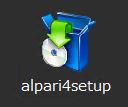
③『 alpari4setup 』というアプリケーションをデスクトップにダウンロードします。
MT4を起動する
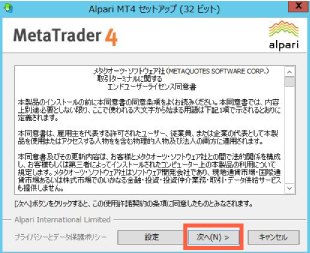
①先ほどの、『alpari4setup』をダブルクリックしファイルを展開します。
初めて入れる場合はそのまま『次へ』をクリックでダウンロードが始まります。
終わりましたら『完了』をクリック。
②Alpari MT4のショートカットが作成されてますのでダブルクリック。
[word_balloon id=”1″ position=”L” size=”M” balloon=”talk” name_position=”under_avatar” radius=”true” avatar_border=”false” avatar_shadow=”false” balloon_shadow=”true” avatar_hide=”false” box_center=”false”]GUNMAXは、いったん自分のPCのデスクトップに保存し、VPSにコピー&ペーストしました。[/word_balloon]
③すると、デモ口座の申請ウィンドウが表示されます。
『Alpari-Demo』を選択し、『次へ』をクリック。
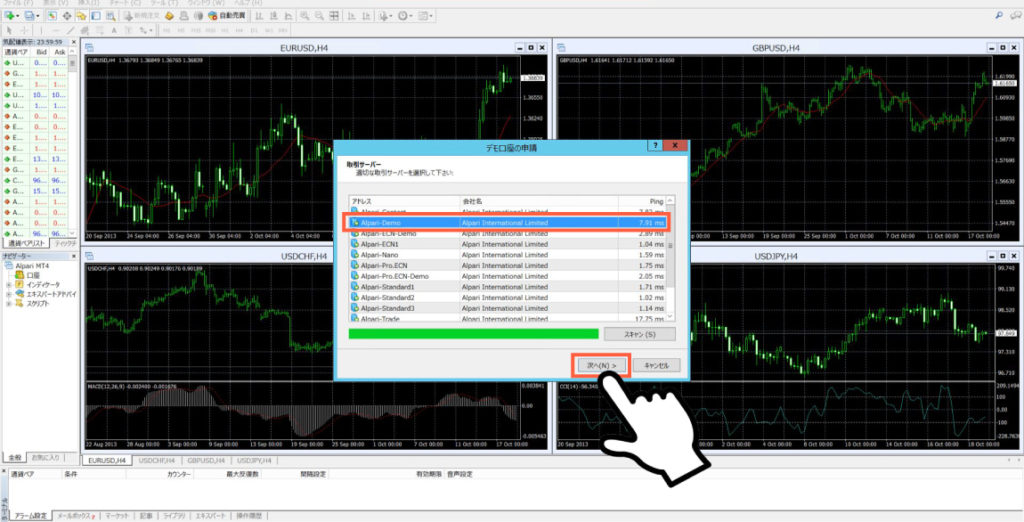
④既存のアカウントを選択。メールで届いたログインIDとパスワードを入力し『完了』をクリック。

[su_box title=”※注意” box_color=”#d22a2a”]Alpari社のデモ口座は、2週間に1度以上取引をしないと有効期限切れとなり、消滅してしまいます。せっかくなのでフォワードテストを取りたいEAがあれば稼働させておきましょう。 万が一、消滅した場合は、再度デモ口座を申請してください。[/su_box]
バックテストをする前に事前にやっておくこと
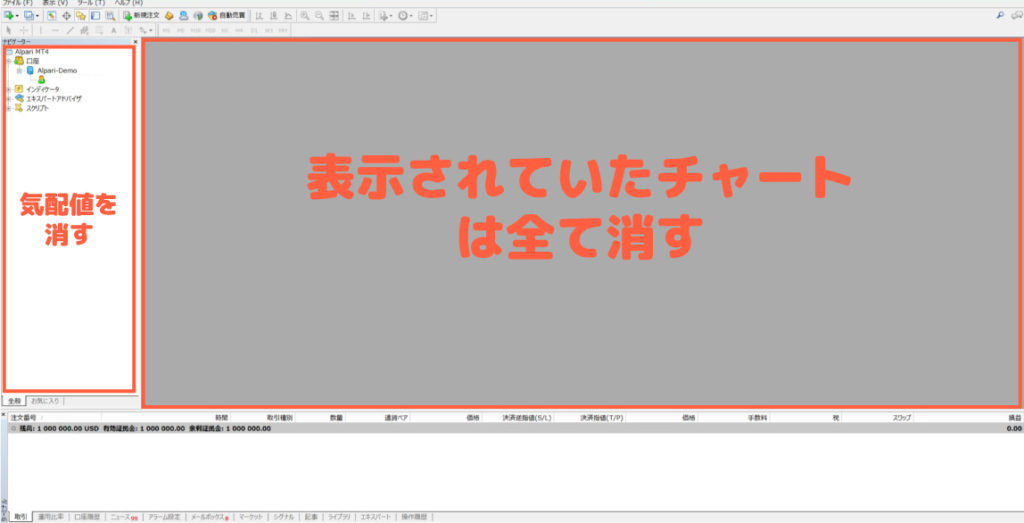
①不要なチャートや気配値を『×ボタン』で消しておく
②ヒストリー内の最大バー数を増やす
『ツール』→『オプション』→『チャート』を順にクリックし下記の画面を開く。
最初の設定では、『51,200本』までしかバーを保存しません。このままですと、約1ヶ月分の情報しか保存できず、長期のバックテストが行えません。
画面にある『ヒストリー内の最大バー数』と『チャートの最大バー数』に打てるだけ9を打ち込みます。
そして、『OK』をクリックすると設定できる最大バー数に変更になります。
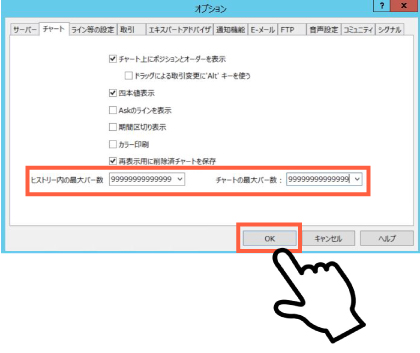
③もう一度、『ツール』→『オプション』→『チャート』を順にクリックし確認してみましょう。
表示されている数値が、最大バー数に変更されました。

ヒストリカルセンターでダウンロード
Alpariでは、クリックひとつでヒストリカルデータをダウンロードできます。
今回は、『 EURUSD 』のヒストリカルデータをダウンロードしてみましょう。
『 ツール 』→『 ヒストリーセンター 』をクリック
下記の表示された画面より、順にダブルクリックしていきます。
①『 FX Majors 』→②『 EURUSD 』→③『 1分足(M1) 』→④『 ダウンロード 』
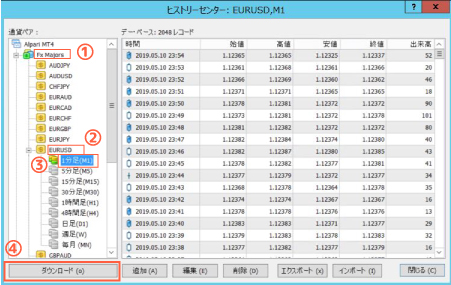
1分足をダウンロードする事で自動的に他の時間足の使用可能になります。
同じような方法で、バックテストをしたい通貨ペアのヒストリカルデータを取得してください。
まとめ
Alpari社から、ヒストリカルデータをダウンロードする方法は以上となります。